
پیشخوان وردپرس اولین صفحهایست که پس از ورود به مدیریت سایت مشاهده میکنید. اگر بهتازگی سایت وردپرسی نصب کردهاید یا میخواهید محیط مدیریت خود را حرفهایتر بشناسید، این راهنمای تصویری و کاربردی مخصوص شماست.
فهرست مطالب
- پیشخوان وردپرس چیست؟
- بخشهای اصلی پیشخوان وردپرس
- مدیریت نوشتهها و رسانهها
- ساخت برگه و مدیریت منو
- افزونهها، کاربران و تنظیمات
- نکات امنیتی و شخصیسازی پیشخوان
- سوالات متداول
۱. پیشخوان وردپرس چیست؟
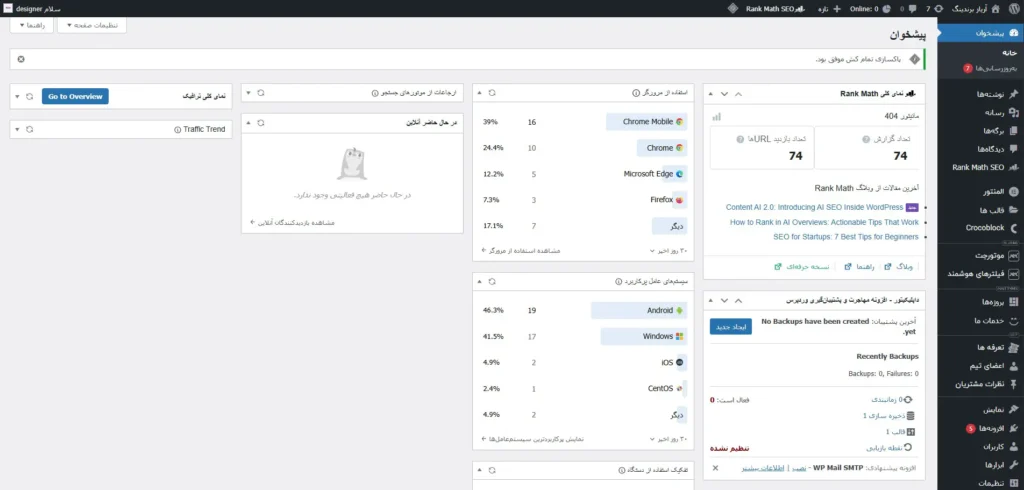
پیشخوان (Dashboard) هسته مرکزی مدیریت سایت شماست. از اینجا میتوانید مطالب جدید بنویسید، افزونهها را نصب کنید، قالبتان را عوض کنید، تنظیمات اصلی انجام دهید و عملکرد سایتتان را مشاهده کنید.
۲. بخشهای اصلی پیشخوان وردپرس
در ستون کناری پیشخوان با بخشهای زیر روبهرو میشوید:
| بخش | توضیح کوتاه |
|---|---|
| خانه | داشبورد اصلی سایت، نمایش خلاصه وضعیت |
| بروزرسانیها | بررسی و نصب آپدیت قالبها و افزونهها |
| نوشتهها | مدیریت و انتشار مقالات/بلاگ |
| رسانه | بارگذاری عکس و فایلها |
| برگهها | ساخت و مدیریت صفحات مانند درباره ما، تماس با ما |
| دیدگاهها | مدیریت نظرات کاربران سایت |
| نمایش | تنظیمات قالب و ابزارکها |
| افزونهها | نصب، حذف و مدیریت افزونههای وردپرس |
| کاربران | تعریف، ویرایش و مدیریت نقشهای کاربری |
| ابزارها | ابزارهای جانبی مثل درونریزی و برونریزی |
| تنظیمات | تنظیمات مهم سایت از جمله لینک یکتا، ایمیل، زبان و … |
۳. مدیریت نوشتهها و رسانهها
نوشتهها:
برای انتشار یک مقاله جدید روی “افزودن نوشته” کلیک کن. میتوانی دستهبندی، برچسب، تصویر شاخص و … را تعیین کنی.
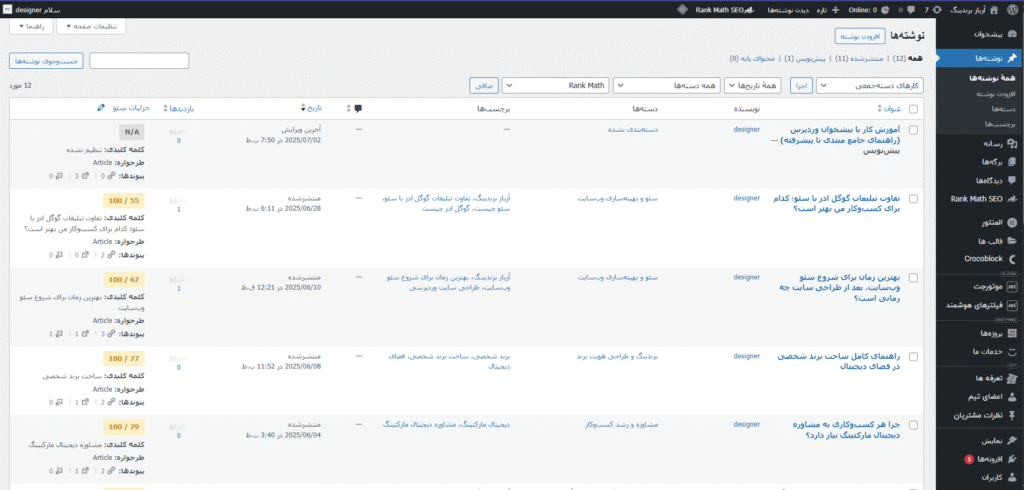
نکته سئو: استفاده از عبارات کلیدی مرتبط و بخشبندی نوشته با عنوان H2 و H3.
رسانه:
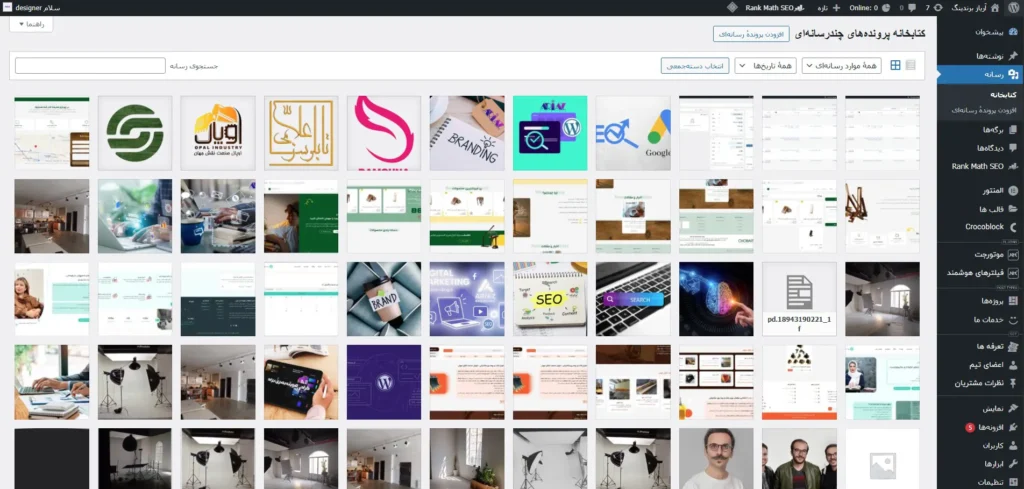
در “کتابخانه رسانه” هر نوع فایل (عکس، PDF، ویدیو) را بارگذاری و مدیریت کن. حتما برای هر تصویر متن جایگزین (alt) سئو بنویس.
۴. ساخت برگه و مدیریت منو
برگهها:
برای صفحات ثابت (مثلاً “درباره ما” یا “تماس با ما”) از برگه استفاده میشود، نه نوشته!
سفارشیسازی: از صفحهسازهایی مانند المنتور یا گوتنبرگ برای ساخت صفحات زیباتر کمک بگیر.
منو:
در بخش “نمایش ← فهرستها” میتوان منوهای سایت را ایجاد و ویرایش کرد.
۵. افزونهها، کاربران و تنظیمات
- افزونهها: از بین هزاران افزونه رایگان و پولی امکانات جدید به سایت اضافه کن (مثل فرم تماس، سئو، فروشگاه و…).
- کاربران: میتوان برای هر فرد سطح دسترسی (مدیر، نویسنده، مشتری و…) تعیین کرد.
- تنظیمات: از این بخش لینک یکتا (ساختار آدرس مطالب)، ایمیل مدیریت، زبان سایت و … را تعیین کن.
۶. نکات امنیتی و شخصیسازی پیشخوان
- رمز عبور قوی انتخاب کن، دسترسی فقط به افرادی بده که اعتماد داری.
- با افزونههایی مثل WP Hide Dashboard یا Adminimize دسترسی بخشهای غیرضروری را از نقشهای غیرمدیریتی مخفی کن.
- میتوان با نصب افزونه White Label CMS پیشخوان و ظاهر مدیریت را برای برند یا مشتری کاملاً سفارشیسازی کنی.
۷. سوالات متداول درباره پیشخوان وردپرس
۱. چرا بعضی از گزینهها در پیشخوان من نیستند؟
- نقش کاربری شما ممکن است محدود باشد. برخی افزونهها/قالبها نیز گزینههای خاص خود را به پیشخوان اضافه یا حذف میکنند.
۲. چطور ظاهر پیشخوان رو تغییر بدم؟
- از بخش نمایش یا با افزونههای White Label میتونی پیشخوان رو شخصیسازی کنی.
۳. امنیت پنل ورود به وردپرس چگونه تامین میشود؟
- حتما افزونه امنیتی نصب کن (مثلا Wordfence، iThemes Security) و رمز قوی انتخاب کن.
جمع بندی و فراخوان
پیشخوان وردپرس مرکز فرماندهی سایت شماست! یادگیری بخشهای مختلف و استفاده درست و اصولی از امکانات آن به حرفهای شدن شما در مدیریت سایت کمک شایانی میکند.
📣 اگر در کار با پیشخوان یا هر بخش وردپرس سوال داری، همینجا در بخش دیدگاهها بپرس یا برای مشاوره سایت/آموزش کاربری، با ما تماس بگیر!